

[게임 내 로비 – 메뉴 – 환경설정 – 사운드]에서 음성채팅을 설정할 수 있습니다.
카트라이더: 드리프트에서는 음성채팅을 통해 다른 레이서님들과 소통할 수 있습니다.
음성채팅을 위해서는 마이크가 있는 장치(헤드셋 등)가 필요하다는 점 잊지 마세요!
[음성채팅 설정]
- 초기 설정은 음성채팅 ‘활성 상태’이며, 음성채팅 사용 여부 ON/OFF 및 볼륨을 조절할 수 있습니다.
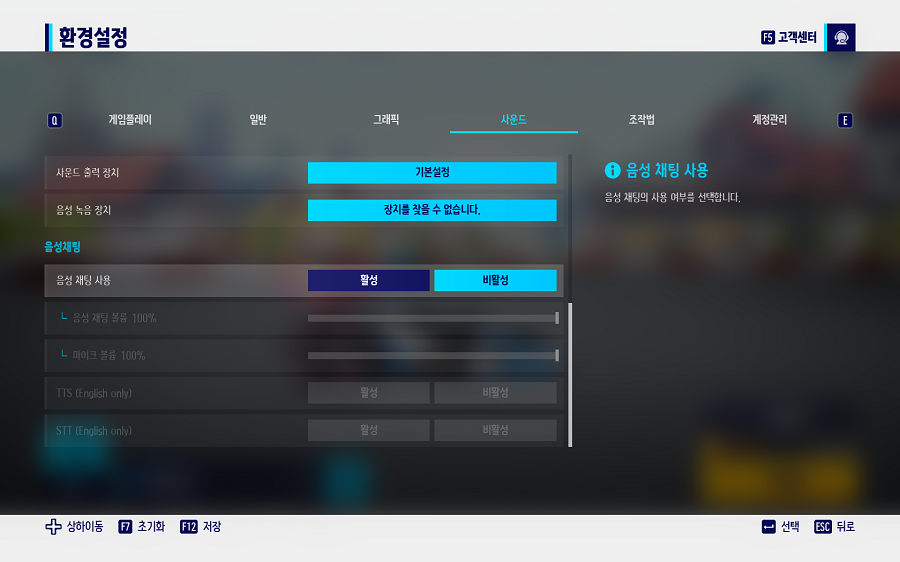
1. 내 음성채팅 설정 상태 확인 방법
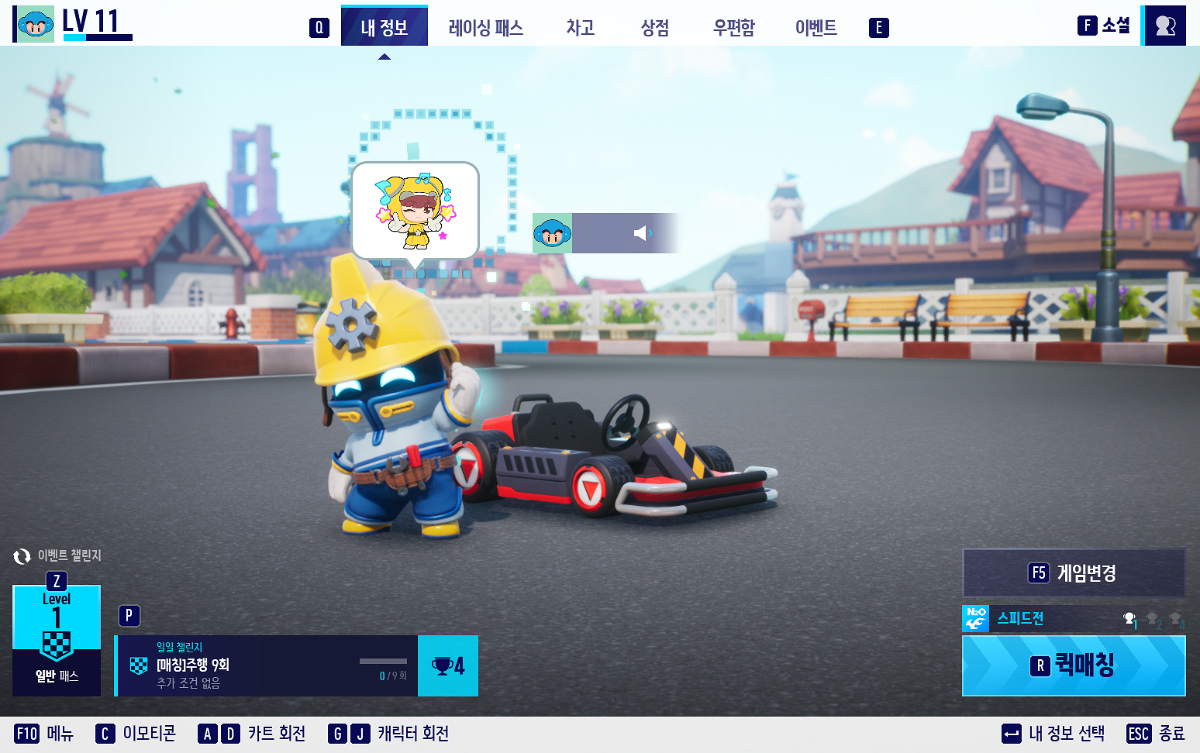
- 음성채팅 활성 여부는 내 레이서명 옆의 스피커 아이콘을 확인하시면 알 수 있습니다.
- 활성 상태일 때는 스피커 아이콘에 하늘색 파동이 보이며, 비활성 상태일 때는 스피커 아이콘 옆에 X표기가 되어 있습니다.
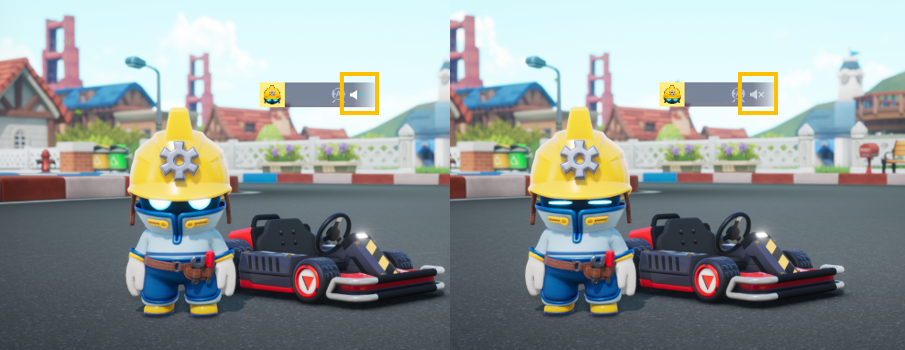
(좌) 활성 상태일 때 / (우) 비활성 상태일 때
[음성채팅 하기]
- 음성채팅은 로비에서의 ‘파티 채팅’, 게임 대기 상태에서의 ‘팀 채팅’으로 나뉩니다.
1. 음성채팅 아이콘 상세보기
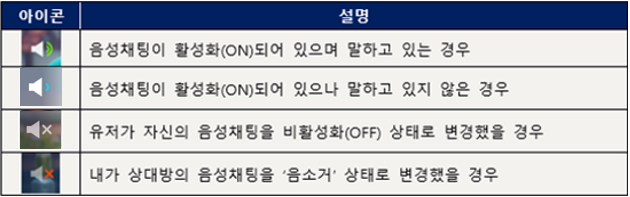
① 파티 채팅
- 친구들과 파티 그룹을 생성했을 경우 로비에서 함께 음성채팅이 가능합니다.
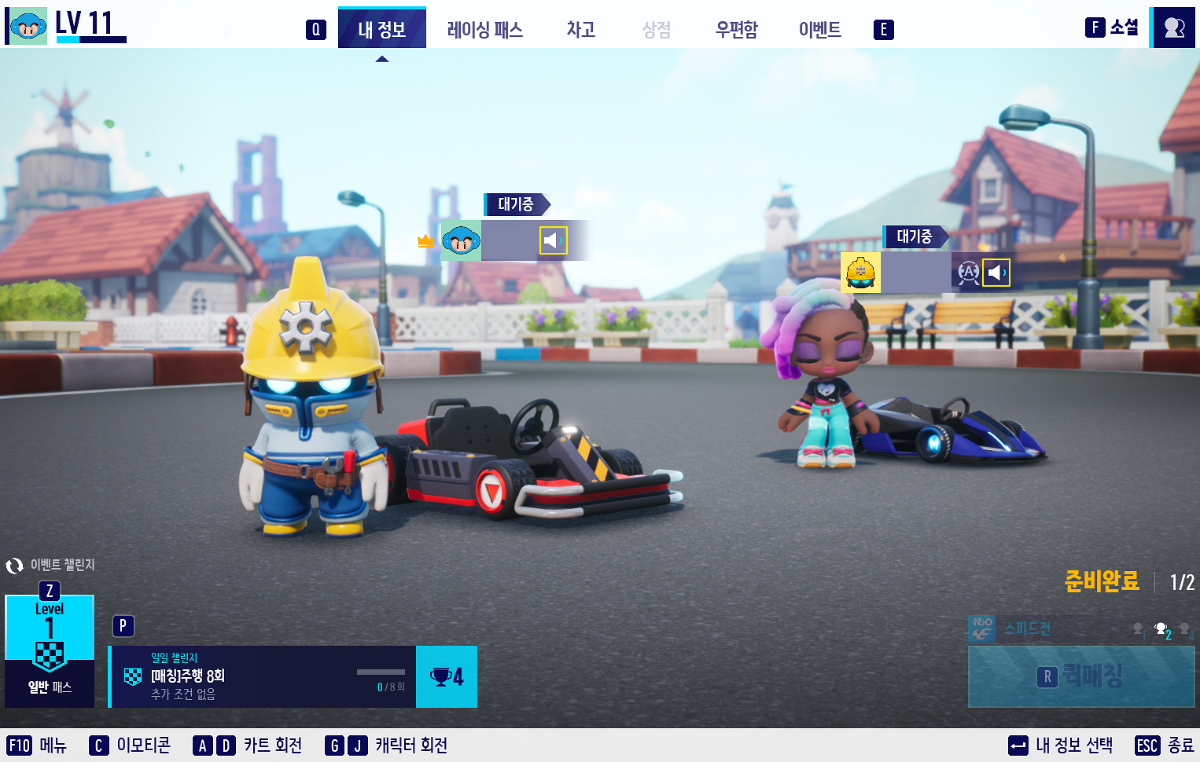
② 커스텀 게임 채팅
- 커스텀 게임 대기방에서는 참여 중인 모든 레이서와 음성채팅을 할 수 있습니다.
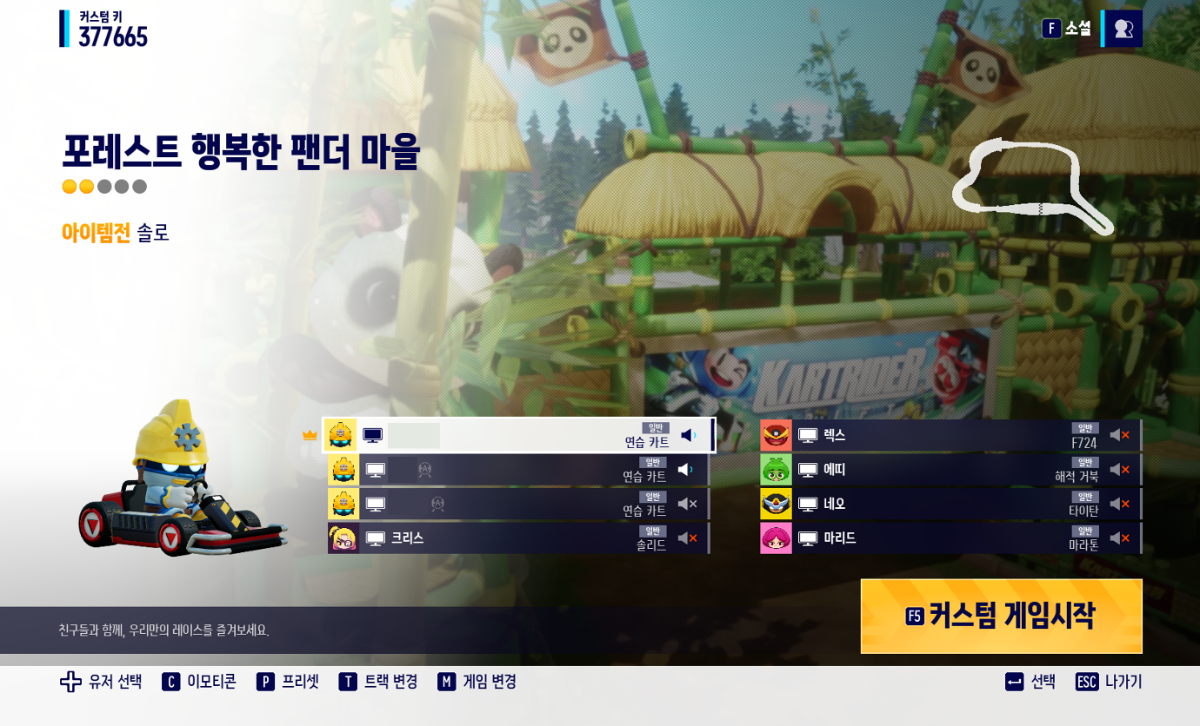
③ 게임 플레이 중의 음성채팅
- 게임 중 같은 ‘팀원’끼리 음성채팅을 할 수 있습니다.
- 말을 하고 있는 같은 ‘팀원’ 레이서님은 아래 화면처럼, 레이서명 좌측 스피커 아이콘에 파동이 생깁니다.
(음성채팅 설정 상태에 따라 스피커 아이콘이 다르게 표기되니 참고해주세요!)
- 개인전인 경우 음성채팅 기능은 활성화되지 않습니다.

[음성채팅 음소거 기능]
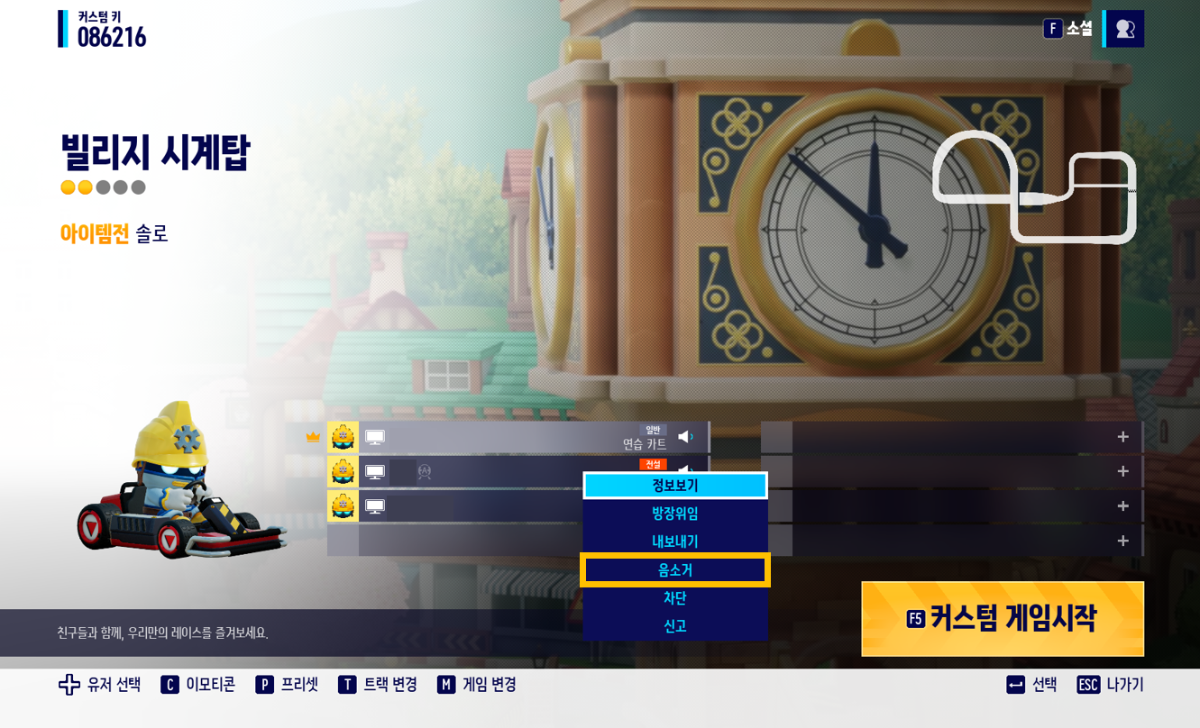
- 특정 레이서의 음성채팅을 듣고 싶지 않을 경우에는, ‘음소거’ 기능을 이용할 수 있습니다.
- 게임 시작 대기중, 다른 레이서의 이름을 선택 후 음소거/음소거 해제할 수 있습니다.
- 음소거 기능 외에도 레이서를 차단하면 해당 레이서의 음성을 자동으로 차단합니다.
[차단 방법]
① 로비에서 소셜 메뉴를 통해 차단하고자 하는 레이서명을 검색한 뒤 차단
② 메뉴 – 신고 메뉴에서 조회되는 [최근 함께한 레이서] 리스트에서 차단
③ 커스텀 대기방에서 차단하고자 하는 레이서 우클릭 후 차단 가능 (방장만 가능합니다.)
* 차단 내역 확인 및 해제는 ‘메뉴 – 차단 리스트’에서 진행할 수 있습니다.

로비 또는 게임 대기 화면에서 다양한 감정을 표현하실 수 있는 이모티콘 기능을 안내해드립니다.
[이모티콘 사용 방법]
- 로비 좌측 하단의 '이모티콘' 메뉴을 누르면, 좌측 원판에 상황별 8종의 이모티콘이 노출됩니다.
| PC | 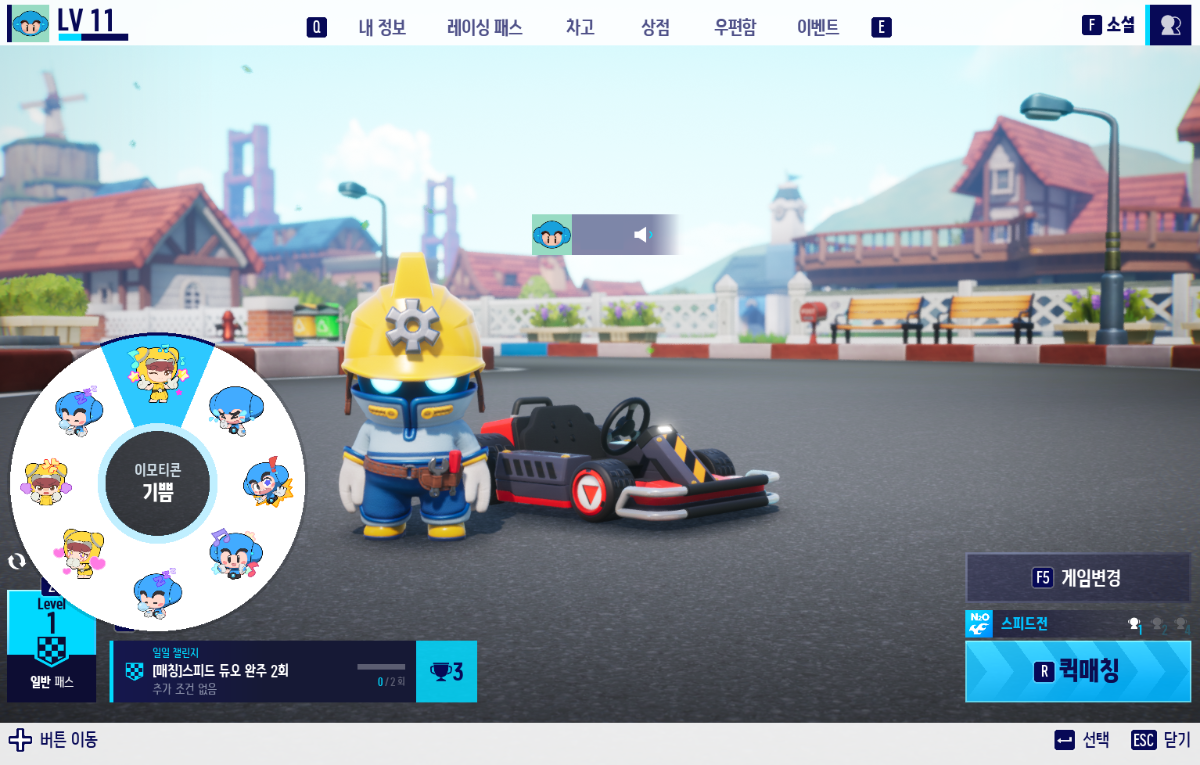 |
| 모바일 | 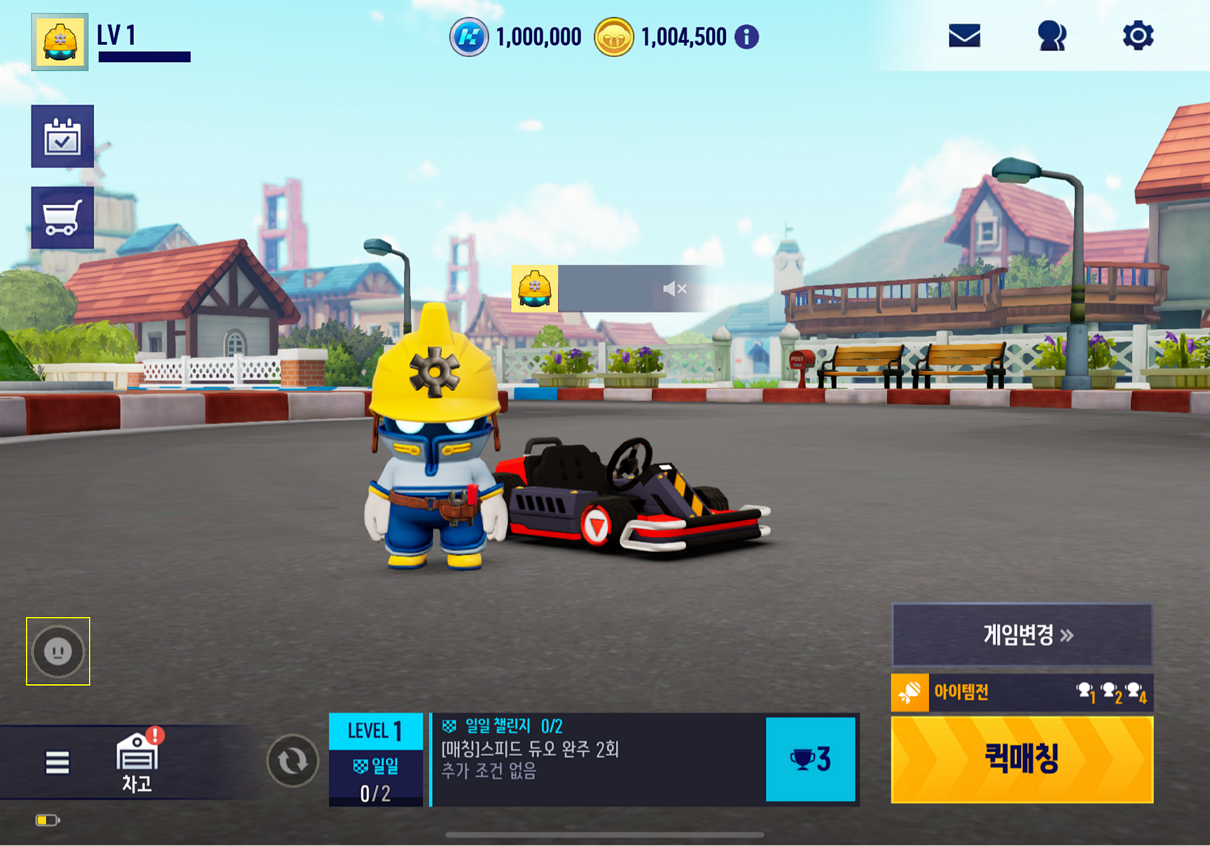 |
- 이모티콘 선택 시, 말풍선에 이모티콘이 표시되며 설정된 상황의 감정 상태를 캐릭터가 표현합니다.
* 상황별 이모티콘(8종): 기쁨 / 슬픔 / 놀람 / 댄스 / 졸림 / 호감 / 화남 / 기타
[이모티콘 설정 방법]
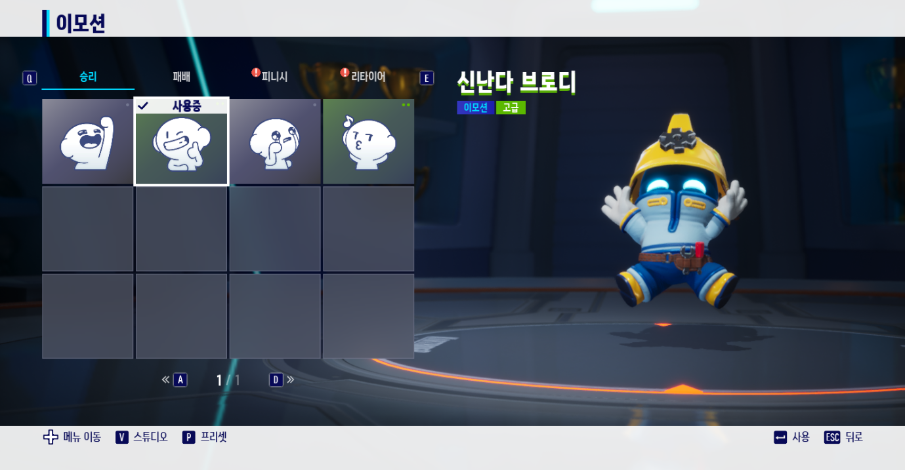
- 메인화면 > 차고 > 이모티콘에서 설정하실 수 있습니다.
- 각 상황별로(ex.기쁨, 슬픔 등) 사용하고 싶은 이모티콘을 선택하여 사용할 수 있습니다.
- 사용이 적용된 이모티콘은 ‘사용중’이라는 글자와 함께 하얀색 테두리로 표시됩니다.
- 설정한 이모티콘은 캐릭터에 공통으로 적용됩니다.

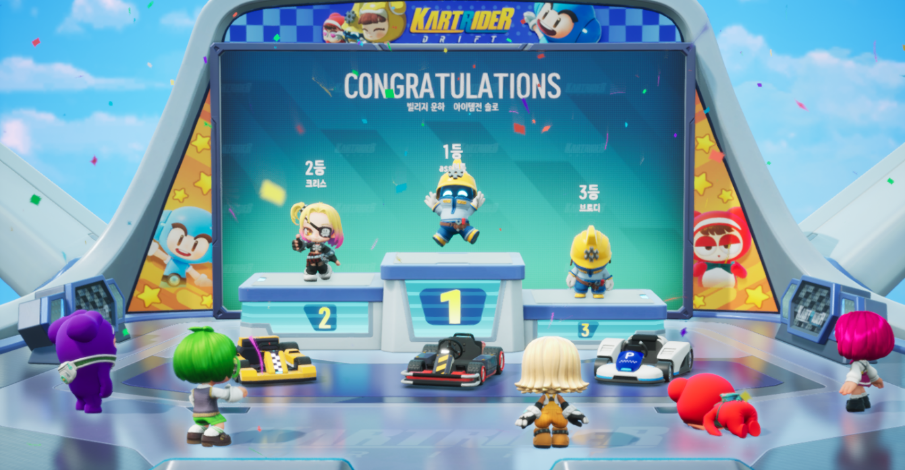
[메인화면-차고-캐릭터-이모션]에서 승리/패배/피니시/리타이어에 따른 이모션을 선택하여 적용할 수 있습니다.
이모션은 캐릭터 별로 보유하게 되며, 상점 구매 또는 레이싱 패스의 보상 등을 통해 획득할 수 있습니다.
ø 업데이트 날짜: 2023년 1월 12일
ø 본 가이드 내 이미지는 테스트 환경에서 촬영되었으며, 추후 업데이트 사항에 따라 변경될 수 있습니다.
'게임 가이드' 카테고리의 다른 글
| [카트라이더: 드리프트] 게임 가이드 - 프리셋 (0) | 2023.01.12 |
|---|---|
| [카트라이더: 드리프트] 게임 가이드 - 소셜(친구,파티) (0) | 2023.01.12 |
| [카트라이더: 드리프트] 게임 가이드 - 오토매틱, 오리지널 설정 (0) | 2023.01.12 |
| [카트라이더: 드리프트] 게임 가이드 - 환경설정 (0) | 2023.01.12 |
| [카트라이더: 드리프트] 게임 가이드 - 모바일 조작법 설정 변경 (0) | 2023.01.12 |


댓글